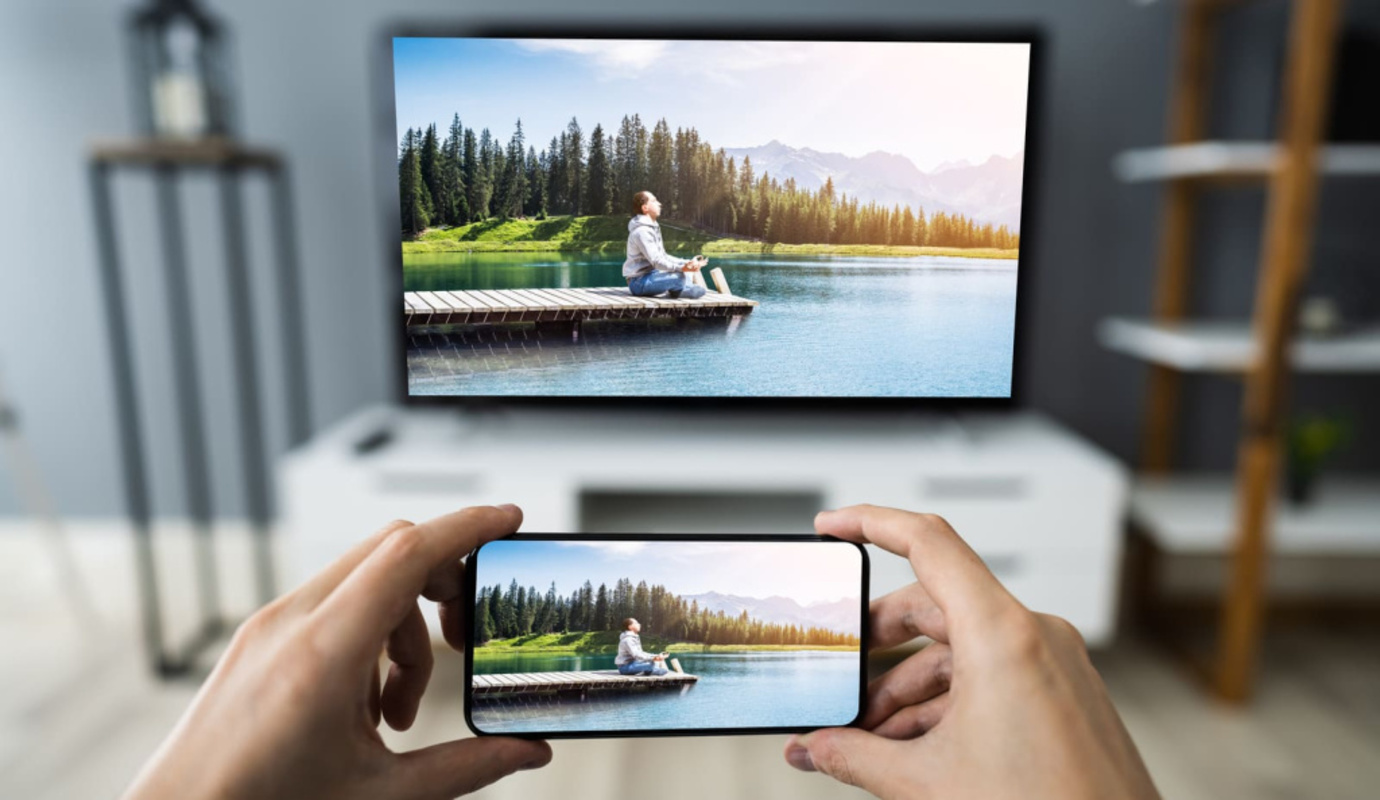
Передача изображения с телефона на телевизор позволяет смотреть фото и видео на большом экране, запускать мобильные игры, проводить презентации или использовать смартфон в качестве медиаплеера. Это удобно как для развлечений, так и для работы.
Большинство современных телевизоров поддерживают беспроводное подключение через Miracast, Chromecast, AirPlay или DLNA. Также можно использовать проводные методы, например, HDMI-адаптер или USB. Главное — выбрать способ, совместимый с вашим устройством.
Способы передачи изображения с телефона на телевизор
Беспроводные способы
Miracast — это стандарт беспроводной передачи изображения и звука с одного устройства на другое. Работает по принципу «экран в экран», создавая прямое Wi-Fi-соединение между телефоном и телевизором без необходимости в роутере.
Поддерживается большинством смартфонов на Android (версии 4.2 и выше) и Windows-планшетами. Среди телевизоров технологию можно найти в моделях LG, Samsung, Sony и других производителей.
Плюсы и минусы
- Не требует интернета
- Поддерживает Full HD и 4K
- Передаёт не только видео, но и звук
- Не работает с iPhone
- Может возникать задержка при передаче сигнала
Chromecast — это технология Google, которая позволяет передавать контент с телефона на телевизор через Wi-Fi. В отличие от Miracast, смартфон не дублирует экран, а отправляет потоковое видео, управляя им удалённо.
Инструкция по подключению
- Подключите Chromecast к телевизору через HDMI.
- Убедитесь, что телефон и устройство подключены к одной сети Wi-Fi.
- Откройте приложение Google Home, настройте Chromecast.
- Выберите значок трансляции в приложении (например, YouTube) и отправьте видео на экран.
Какие приложения поддерживают трансляцию: YouTube, Netflix, Spotify, Google Photos, VLC, а также многие другие приложения с функцией Google Cast.
Apple AirPlay
Что нужно для работы
- iPhone, iPad или Mac
- Apple TV или телевизор с поддержкой AirPlay (Samsung, LG, Sony, Vizio)
- Wi-Fi-сеть, к которой подключены оба устройства
Как передать изображение с iPhone на телевизор
- Откройте «Пункт управления» на iPhone.
- Выберите «Повтор экрана» (Screen Mirroring).
- Выберите ваш телевизор или Apple TV из списка.
- Подключение установится, и экран отобразится на телевизоре.
Ограничения технологии
- Не поддерживается на Android
- Работает только с устройствами Apple
- Возможны задержки при трансляции игр
DLNA (Digital Living Network Alliance) позволяет передавать мультимедийные файлы (фото, видео, музыку) с телефона на телевизор через домашнюю сеть Wi-Fi.
Настройка на телефоне и телевизоре
- Подключите телефон и телевизор к одной Wi-Fi-сети.
- Включите DLNA в настройках телевизора (обычно в разделе «Сеть»).
- Установите на телефон приложение для DLNA (например, BubbleUPnP, VLC).
- Выберите файл на смартфоне и отправьте его на телевизор.
DLNA удобно использовать для просмотра фильмов и фотографий, но технология не поддерживает зеркалирование экрана или трансляцию мобильных игр.
Проводные способы
HDMI-адаптеры бывают разных типов в зависимости от разъёма смартфона. Для устройств с USB-C используется адаптер USB-C—HDMI, а для старых моделей с microUSB нужен переходник с поддержкой MHL. iPhone подключается через адаптер Lightning—HDMI.
Чтобы передать изображение, адаптер подключается к телефону и телевизору, после чего на телевизоре выбирается соответствующий HDMI-вход. В некоторых случаях может потребоваться активация режима передачи видео в настройках смартфона.
Проводное соединение обеспечивает стабильную картинку без задержек, поддерживает качество до 4K и не требует подключения к интернету. Однако смартфон должен оставаться подключённым к адаптеру, что ограничивает его использование во время трансляции.
При подключении телефона к телевизору через USB устройство распознаётся как флеш-накопитель, что позволяет просматривать фото, видео и другие файлы. Этот метод не поддерживает дублирование экрана, но удобен для просмотра медиаконтента, если другие способы передачи недоступны.
Сравнение способов подключения
В таблице представлены основные характеристики популярных способов передачи изображения с телефона на телевизор.
| Способ передачи | Тип подключения | Качество видео | Задержка сигнала | Требуется интернет | Доп. оборудование |
| Miracast | Беспроводное | До 4K | Возможна | Нет | Нет |
| Chromecast (Google Cast) | Беспроводное | До 4K | Минимальная | Да | Да (Chromecast) |
| Apple AirPlay | Беспроводное | До 4K | Незначительная | Да | Да (Apple TV или совместимый ТВ) |
| DLNA | Беспроводное | Full HD | Есть | Да | Нет |
| HDMI-адаптер | Проводное | До 4K | Отсутствует | Нет | Да (адаптер) |
| USB | Проводное | Full HD | Нет | Нет | Нет |
Беспроводные способы удобны за счёт отсутствия кабелей, но могут требовать интернет-соединения или дополнительного оборудования. Проводные методы обеспечивают стабильное качество без задержек, но ограничивают мобильность устройства.
Советы по устранению проблем
Если телевизор не видит телефон, сначала нужно проверить, подключены ли оба устройства к одной сети Wi-Fi, если используется беспроводное соединение. Для проводных способов важно убедиться, что кабель и адаптер исправны. Также стоит проверить, поддерживает ли телевизор выбранный метод передачи изображения. Иногда помогает перезапуск устройств или сброс настроек сети.
Задержка при передаче видео чаще всего связана с медленным интернет-соединением или перегрузкой сети. Можно попробовать отключить другие устройства от Wi-Fi, переключиться на проводное подключение или уменьшить разрешение видео. В случае Miracast или AirPlay задержка может быть вызвана интерференцией сигнала, поэтому стоит расположить устройства ближе друг к другу.
Если не работает звук, в настройках телевизора нужно проверить, какой источник аудио выбран. Некоторые способы передачи, такие как DLNA или USB, могут передавать только видео без звука. В настройках смартфона также стоит проверить, не отключена ли передача аудио через выбранный метод.
Выбор способа зависит от вашего устройства и целей. Если нужно передавать изображение без лишних проводов, лучше выбрать Chromecast или AirPlay для удобства и качества. Для стабильной передачи без задержек идеально подойдёт HDMI-адаптер. Если важен доступ к файлам, используйте DLNA или USB. Для пользователей Android Miracast является хорошим выбором, а владельцам iPhone — AirPlay. Важно учитывать поддержку технологий вашим телевизором и наличие дополнительного оборудования.